特價銷售金屬規整波紋填料 規格齊全,定制靈活,助力高效傳質
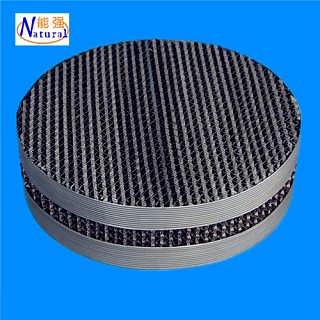
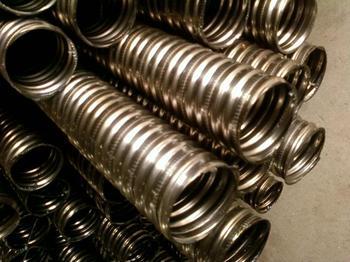
在現代化工、石化、環保及精細化工等眾多工業領域,高效、穩定的傳質與分離過程是保障生產效能與產品質量的關鍵。金屬規整波紋填料作為一種核心的塔內件,憑借其優異的流體力學性能、高傳質效率及良好的操作彈性,已成為眾多企業升級改造或新建項目的首選。我們現推出特價銷售活動,提供規格齊全、支持定制的不銹鋼金屬規整波紋填料,致力于為您的傳質設備提供堅實可靠的解決方案。
一、 產品核心優勢:不銹鋼金屬規整波紋填料
金屬規整波紋填料,尤其是采用優質不銹鋼材質(如304、316L等)制成的型號,具備一系列顯著優勢:
- 高效傳質性能:其規整的幾何結構創造了巨大的比表面積和均勻的流體通道,極大促進了氣液兩相的充分接觸,從而顯著提高傳質效率,縮短塔高,降低能耗。
- 低壓降與高通量:獨特的波紋設計使得氣流路徑順暢,有效降低了系統壓降,允許更高的操作氣速和處理量,提升了設備的生產能力。
- 優良的抗堵與抗腐蝕性:不銹鋼材質賦予了填料卓越的機械強度和耐腐蝕性能,能適應多種苛刻的化學環境,減少結垢和堵塞,延長使用壽命,維護成本低。
- 結構穩定,安裝簡便:規整的模塊化設計使其強度高、剛性足,安裝快捷方便,能有效減少安裝過程中的誤差,確保塔內氣液分布的均勻性。
二、 我們的服務承諾:規格齊全,深度定制
我們深刻理解不同工藝過程對填料規格與性能的獨特要求。因此,我們的服務核心立足于兩大支柱:
- 規格齊全,現貨/期貨靈活供應:我們庫存涵蓋多種常用型號(如250Y、350Y、500Y等)和尺寸的金屬規整波紋填料,能夠滿足大多數標準塔器的需求,確保快速交付。
- 專業定制,貼合工藝需求:針對特殊工況、非標塔徑或具有特定分離要求的項目,我們提供專業的定制服務。客戶可根據實際需求,指定填料的材質(不同牌號不銹鋼)、波紋傾角、峰高、板厚以及整體尺寸。我們的技術團隊將提供選型支持與設計方案,確保定制產品完美匹配您的傳質設備,實現工藝優化目標。
三、 特價銷售,價值之選
本次特價銷售活動,旨在讓更多企業能夠以更具競爭力的成本,用上高品質的傳質設備核心組件。我們承諾,在特價期間,所有產品均維持一貫的高質量標準,絕不因價格優惠而降低材質與工藝要求。選擇我們,您獲得的不僅是優質的產品,更是:
- 成本效益的提升:直接降低設備采購或更新成本。
- 工藝效率的優化:通過高效填料提升分離效率,節約運營能耗。
- 長期運行的保障:耐用可靠的產品減少停車維護頻率,保障連續生產。
- 專業的技術支持:從選型咨詢到安裝指導,提供全程服務。
四、 廣泛應用領域
我們的不銹鋼金屬規整波紋填料廣泛應用于:
- 精餾與吸收塔
- 氣體凈化與洗滌塔
- 溶劑回收裝置
- 空分裝置
- 環保領域的廢氣處理(如VOCs去除)與廢水處理
- 海水淡化等
###
無論是用于新建項目,還是對現有塔器進行增效改造,一款合適的金屬規整波紋填料都至關重要。我們以特價回饋市場,以齊全的規格滿足常規需求,以專業的定制能力解決特殊難題,致力于成為您值得信賴的金屬制品合作伙伴。歡迎隨時垂詢,讓我們了解您的具體需求,為您提供最具性價比的產品解決方案,共同推動生產效率邁向新臺階。
如若轉載,請注明出處:http://m.dgpvcgift.cn/product/60.html
更新時間:2026-08-22 04:49:30