天津泰達金屬制品 引領光伏支架與建筑材料的高質量生產與銷售
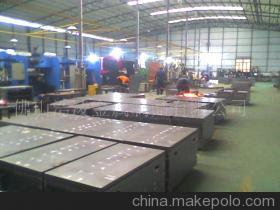
天津泰達金屬制品有限公司是一家專業從事金屬制品生產與銷售的企業,致力于為光伏行業和建筑領域提供可靠的解決方案。公司主營業務包括熱鍍鋅光伏支架和鋅鋁鎂光伏支架的生產與銷售,同時涉及建筑材料的相關業務。憑借先進的生產技術和嚴格的質量控制體系,天津泰達在業界贏得了良好的聲譽。
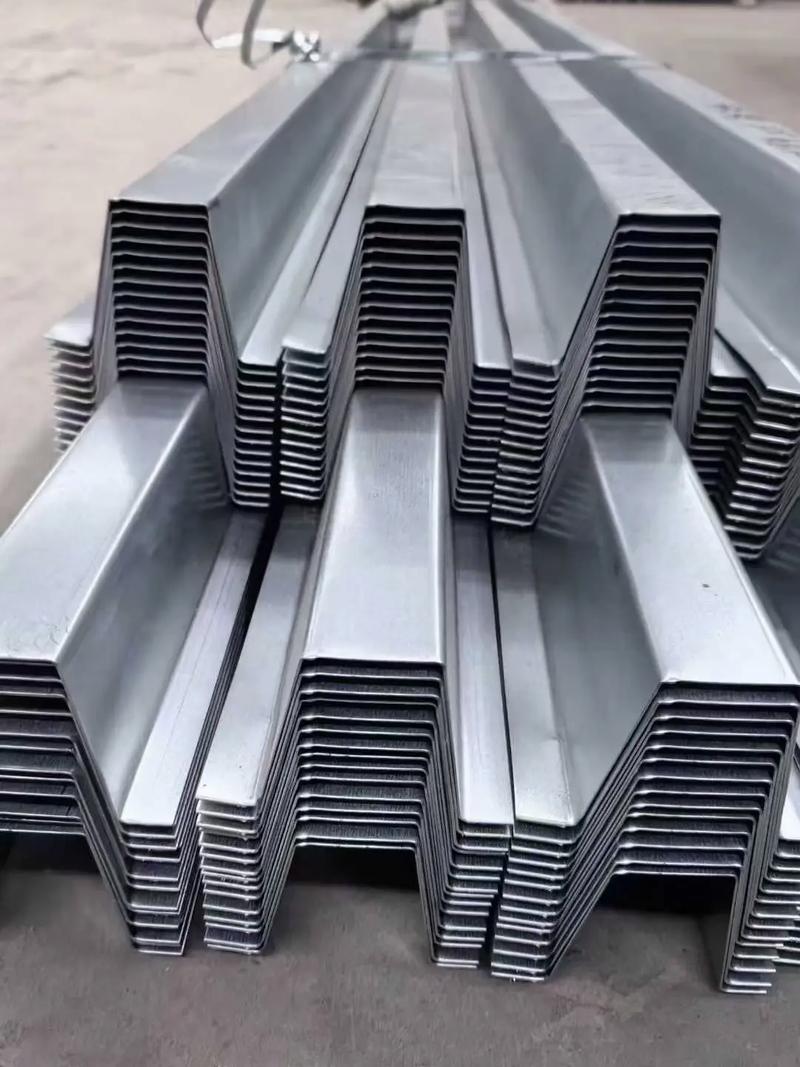
在光伏支架領域,天津泰達提供兩種核心產品:熱鍍鋅光伏支架和鋅鋁鎂光伏支架。熱鍍鋅光伏支架采用熱浸鍍鋅工藝,具有優異的防腐蝕性能,能夠適應各種惡劣環境,延長光伏系統的使用壽命。鋅鋁鎂光伏支架則結合了鋅、鋁、鎂等多種金屬的優點,不僅增強了耐腐蝕性,還提高了強度和耐久性,特別適合高鹽分或高濕度地區的應用。這些支架產品均根據國際標準設計,確保安裝便捷、穩定性強,助力光伏發電項目高效運行。
除了光伏支架,天津泰達還涉足建筑材料的生產與銷售,涵蓋鋼結構、金屬屋面和墻面系統等。產品廣泛應用于工業廠房、商業建筑和公共設施,以高強度、耐候性和環保特性著稱。公司注重創新研發,不斷優化產品性能,滿足客戶對綠色建筑和可持續發展的需求。
天津泰達金屬制品堅持以客戶為中心,提供從產品定制到售后支持的全方位服務。通過嚴格的生產流程和專業的銷售團隊,確保每一件產品都達到高標準。公司將深化在可再生能源和建筑行業的布局,推動金屬制品技術的進步,為社會貢獻更多價值。
如若轉載,請注明出處:http://m.dgpvcgift.cn/product/6.html
更新時間:2026-08-22 11:08:30